Uppstartsguide iPad - Förtroendevald
Uppdaterad 28 okt 2026 13:51
Innan du börjar
Du som förtroendevald har en individuell e-postadress för Uppsala kommun i formatet (förnamn.efternamn@pol.uppsala.se).
Den används för att registrera din iPad och behöver vara aktiv innan du sätter igång.
Är du osäker på om din adress är aktiv kan du testa att logga in på portal.office.com via en dator, eller kontakta IT-supporten.
Se också till att ha:
- eSIM – nya surfplattor använder eSIM istället för fysiskt SIM-kort. Instruktioner för aktivering skickas till dig via e-post.
- Enheten laddad – avbryt inte installationen när den väl är igång.
- Ditt lösenord till Insidan tillgängligt.
Steg 1 – Välj språk och land
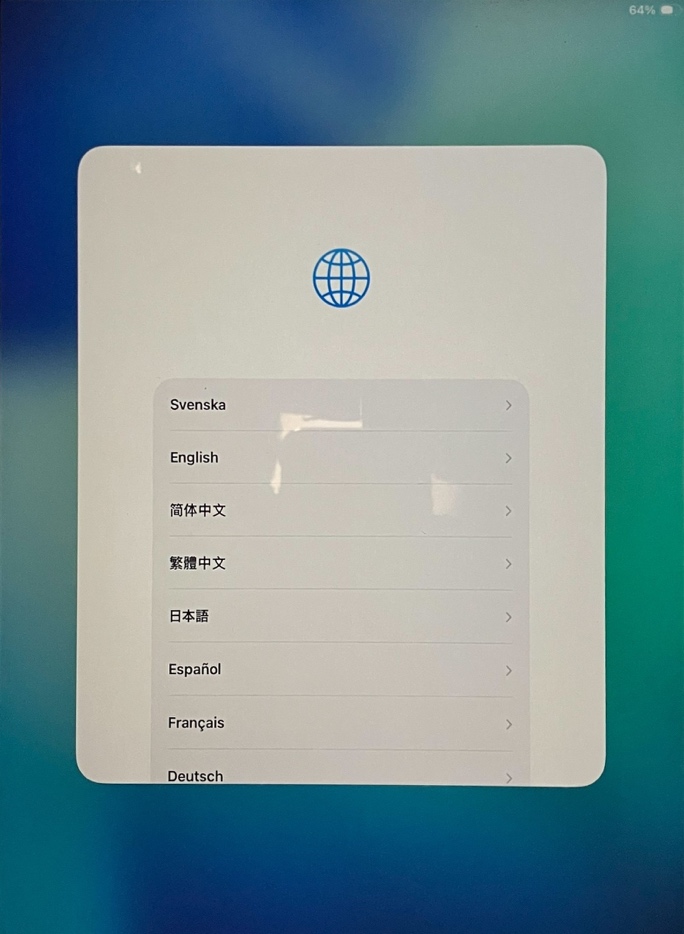
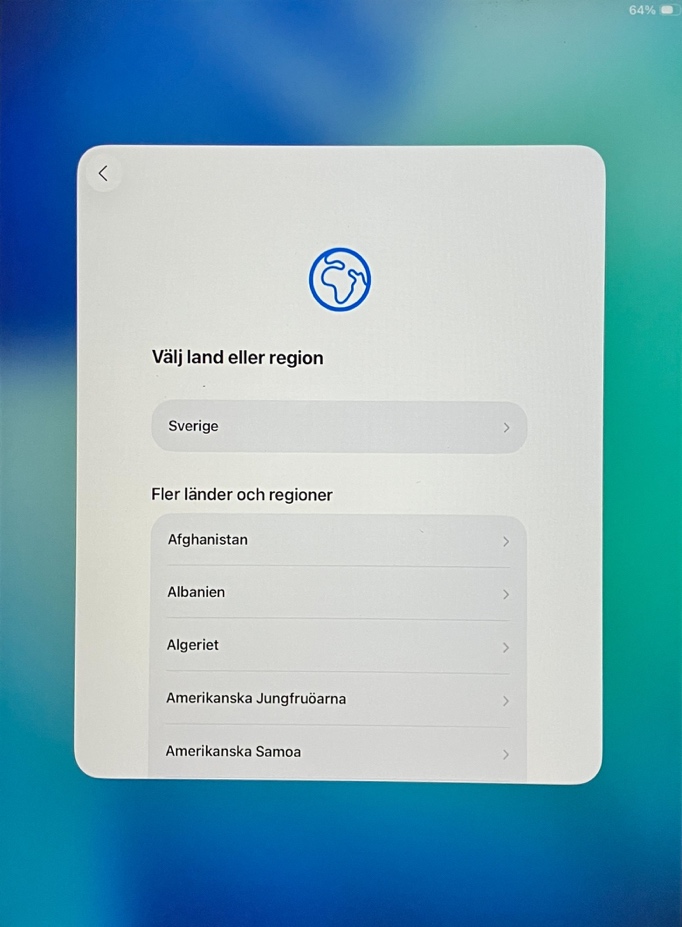
Välj språk och land. Tryck på Nästa för att fortsätta.
Välj Ställ in utan en annan enhet
Steg 2 - Anslut till nätverk
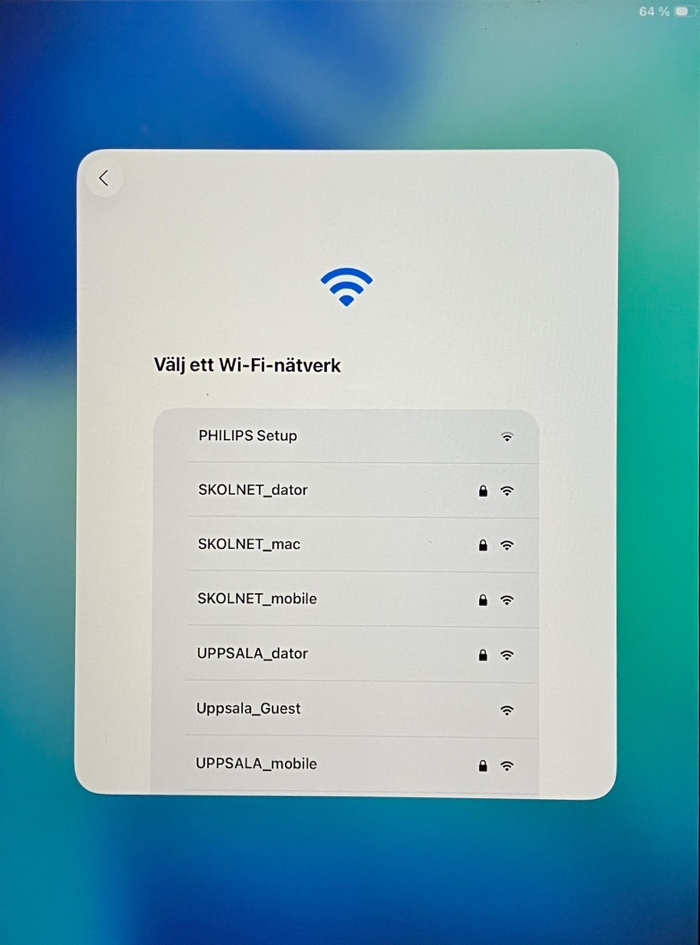
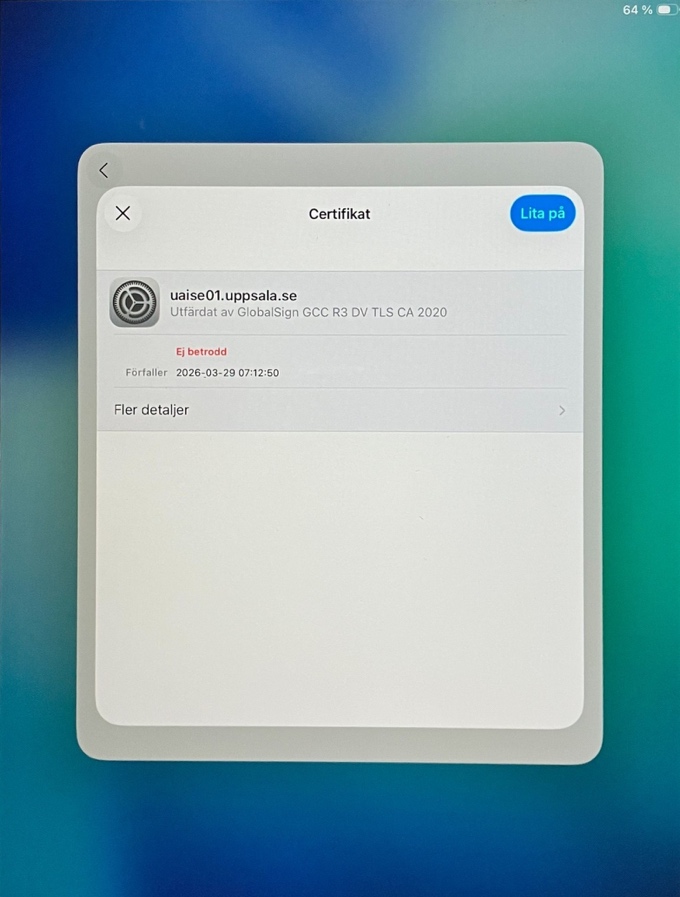
Befinner du dig i Stadshuset eller annan kommunal verksamhet ansluter du till UPPSALA_mobile med samma användarnamn och lösenord som till Insidan.
Steg 3 - Registrera och logga in
En ruta visas som informerar om att Uppsala kommun hanterar enheten. Tryck på Registrera denna iPad och vänta tills inloggningsrutan dyker upp.
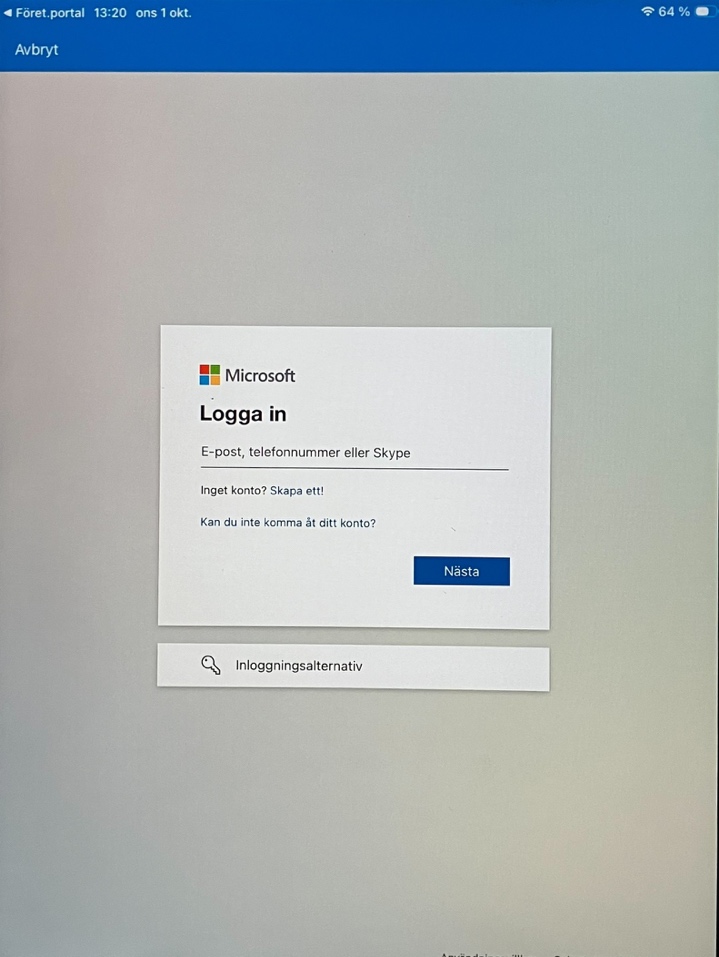
Ange din e-postadress i formatet (förnamn.efternamn@pol.uppsala.se) och tryck Nästa. Ange sedan ditt lösenord och tryck Logga in.
När inloggningen är klar väntar du tills konfigurationen laddats ned. Därefter:
- Skapa en stark lösenkod med minst 6 tecken.
- Aktivera platstjänster för att säkerställa att karta, klocka och andra appar fungerar korrekt.
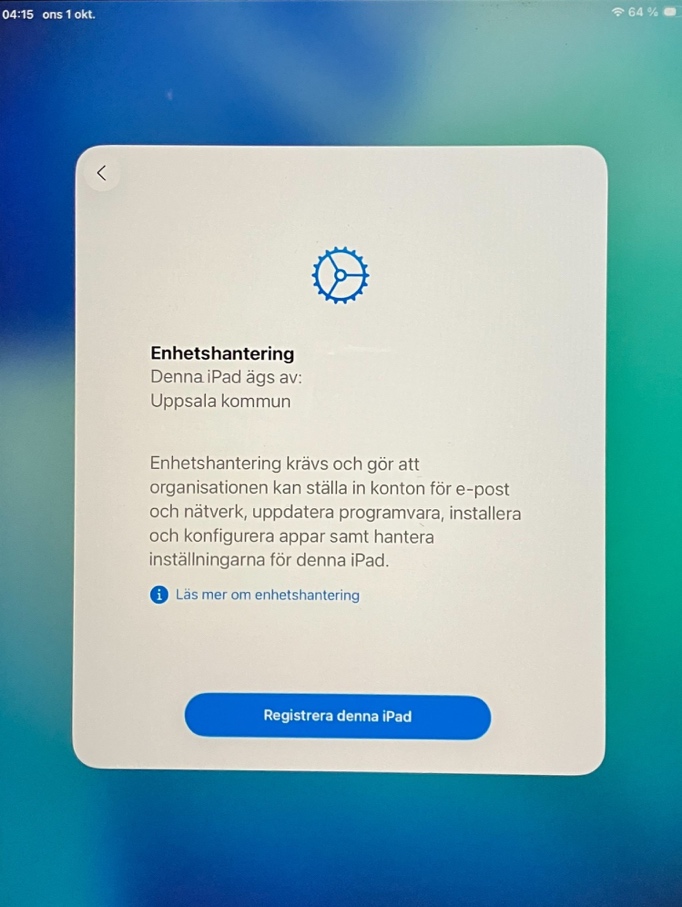
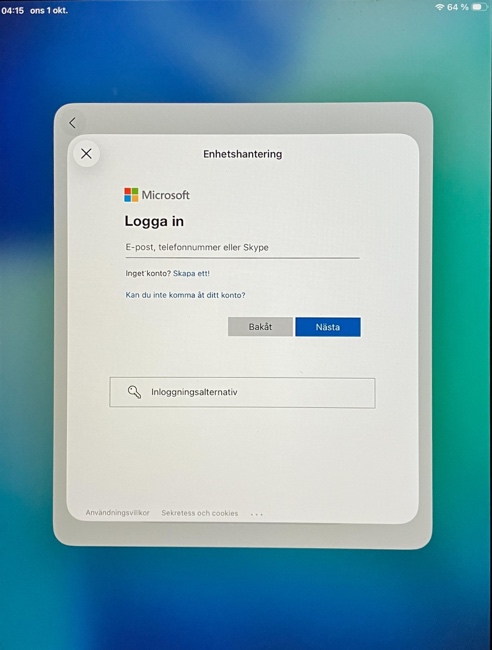
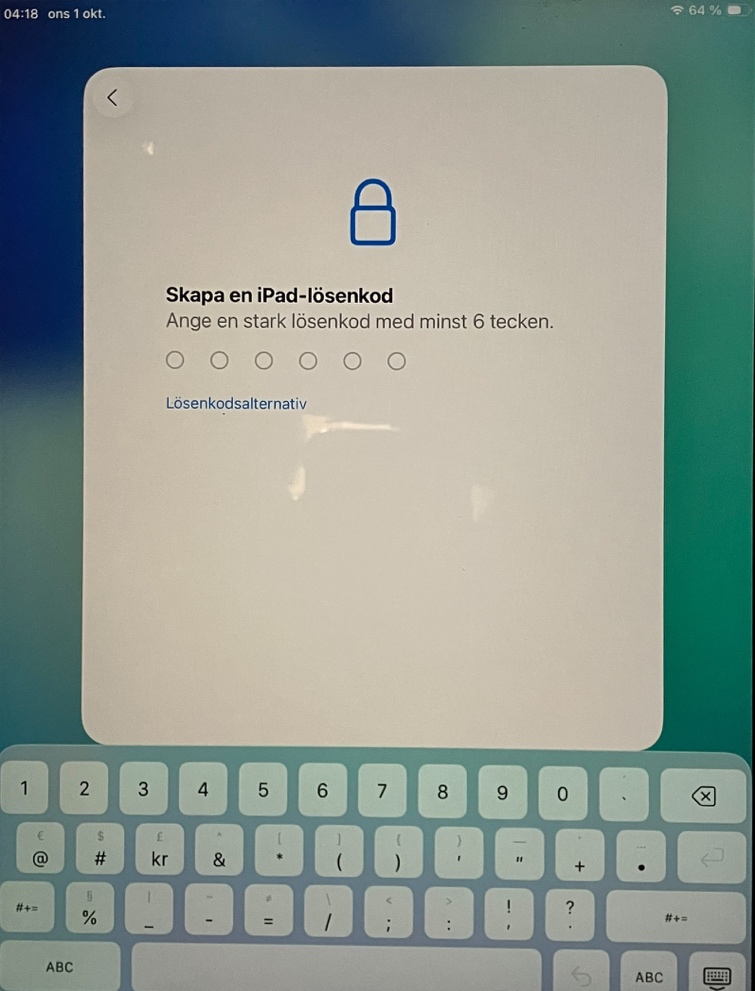
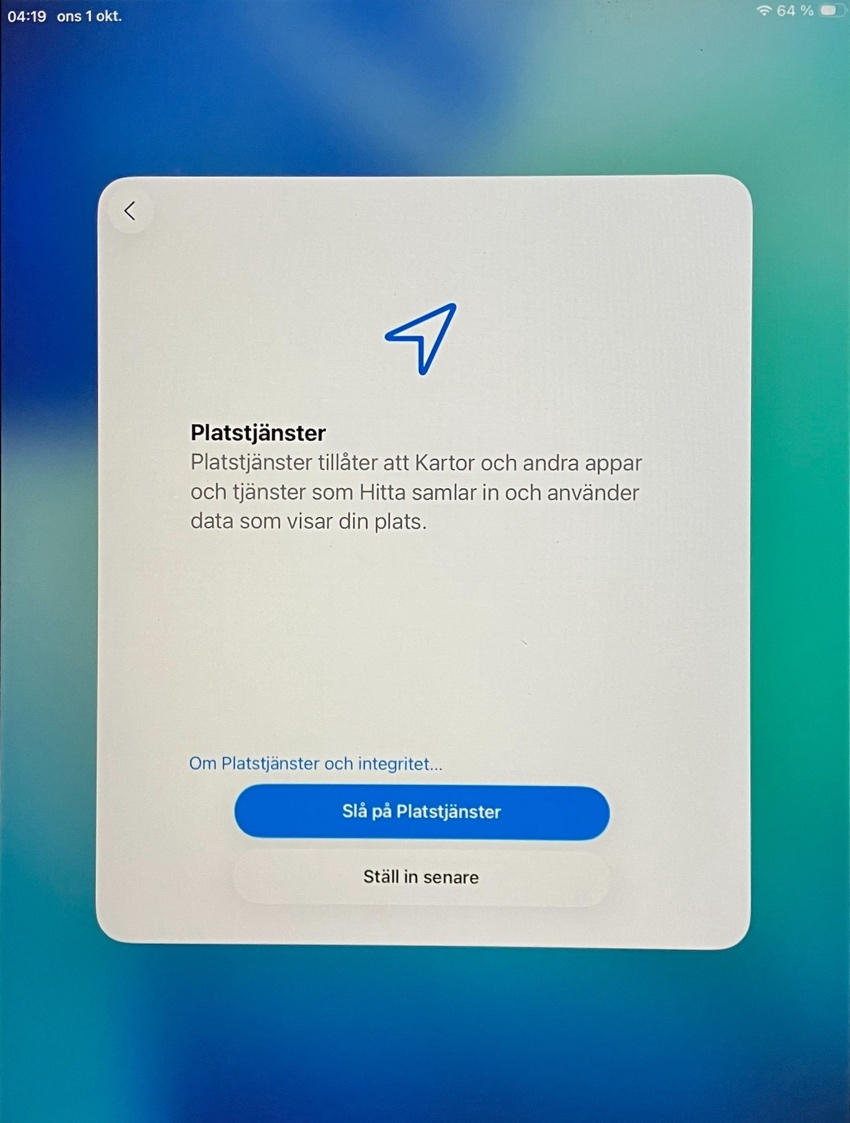
Steg 4 - Vänta på installation
Alla nödvändiga appar och inställningar laddas nu ned automatiskt i bakgrunden. Vänta tills nedladdningen är klar innan du fortsätter.
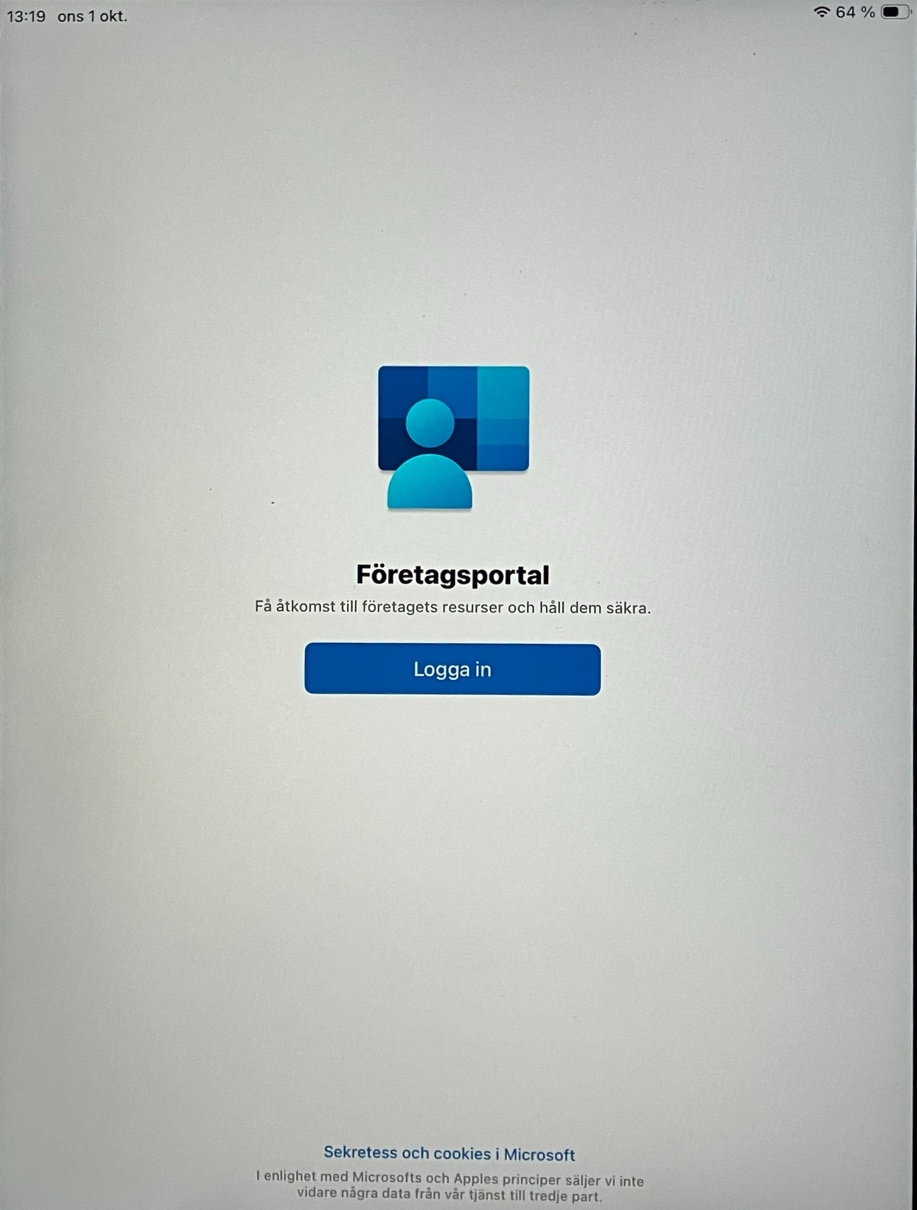
Steg 5 - Logga in i Företagsportalen
Öppna appen Företagsportalen (Company Portal) och logga in med samma e-postadress och lösenord som i steg 3.

Steg 6 - Slutför
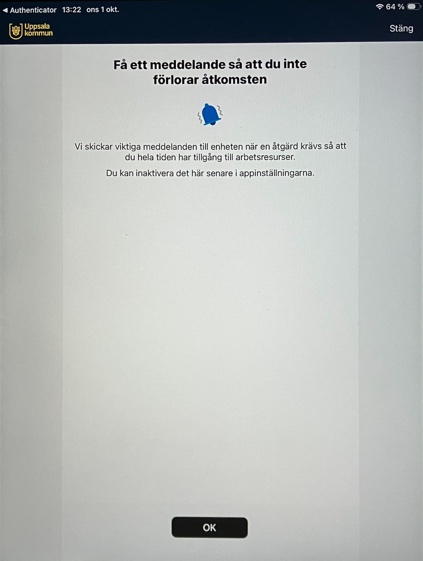
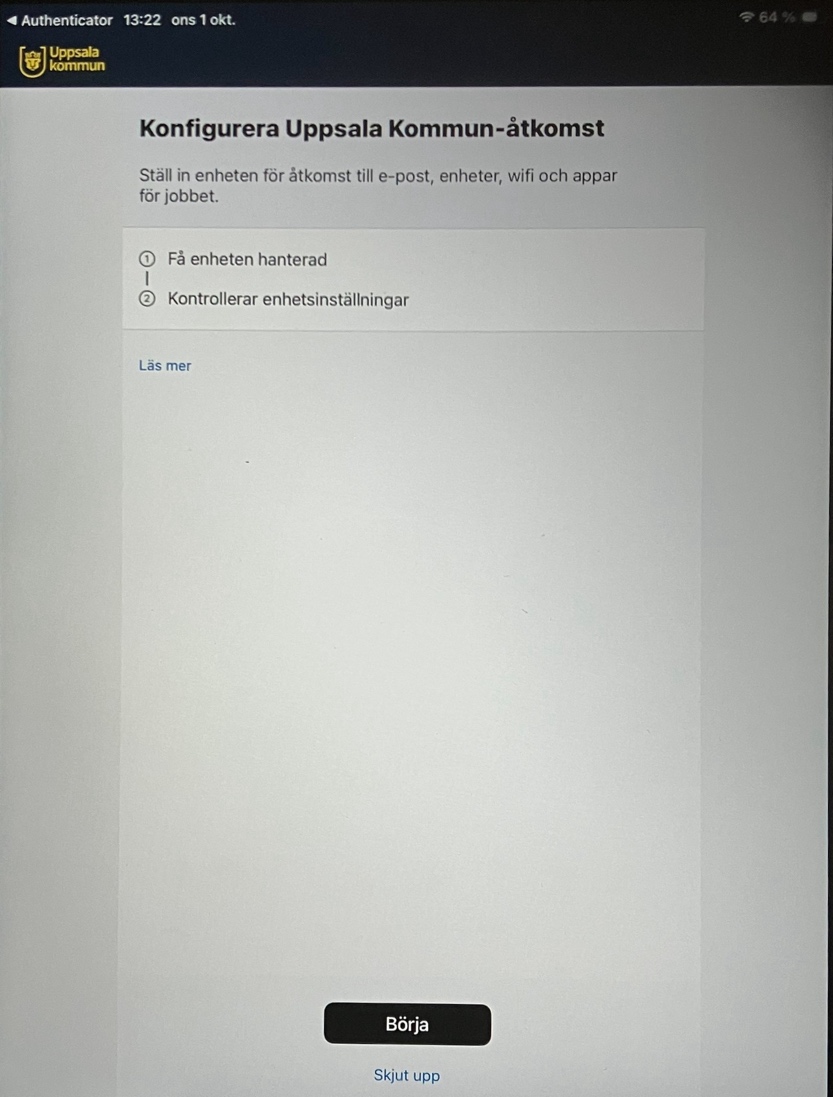
Godkänn eventuella meddelanden genom att trycka OK. Tryck sedan på Börja för att slutföra konfigurationen.
iPaden är nu klar att använda.
Behöver du hjälp?
Kontakta IT-supporten via supportportalen.uppsala.se eller ring 018-726 00 30.